 TIME
TIME


要更改谷歌邮箱绑定的手机号,您可以按照以下步骤操作。
1、登录谷歌邮箱:使用您的现有谷歌邮箱账户登录。
2、访问账户设置页面:在谷歌邮箱主页的右上角,点击您的名字或头像,然后从下拉菜单中选择“Google账户”,这将带您到谷歌账户的管理页面。

3、找到“安全和身份验证”选项:在这个页面上,找到并点击“安全和身份验证”选项。
4、选择“管理第三方应用访问权限和更多内容”:在安全和身份验证页面上,您将看到与您的账户安全相关的各种选项,找到并点击“更多内容”。
5、找到并点击“个人信息”:在左侧菜单中,找到并点击“个人信息”选项。
6、编辑您的手机号码:在个人信息页面上,您会看到您当前绑定的手机号码,点击相应的编辑按钮(可能是一个铅笔图标),然后输入您的新手机号码。
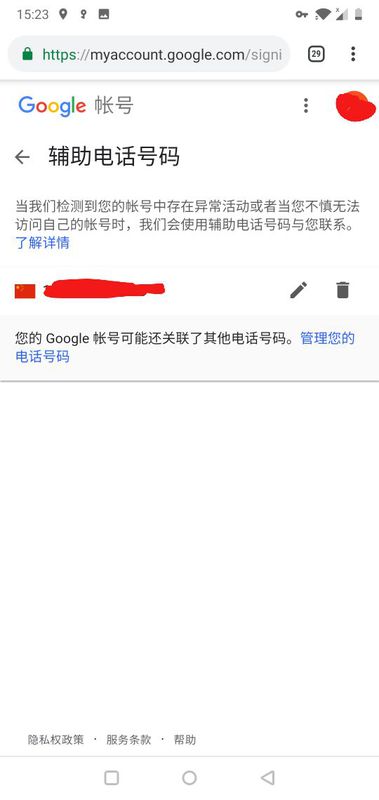
7、验证更改:输入新手机号码后,系统可能会要求您进行验证,以确保您确实是账户的所有者,按照页面上的指示完成验证过程。
8、保存更改:完成验证后,确保保存您的更改。
由于谷歌的政策和服务可能会更新,以上步骤可能会有所变化,如果您在更改过程中遇到任何问题,建议查看谷歌的官方支持页面或联系谷歌客服获取帮助,确保在公共或不受信任的网络上不要共享您的账户信息或进行敏感操作,以保护您的账户安全。